
構図を決める際、いつもならテキトーに配置して、テキトーにトリミングしていました。構図を勉強していく中で、実はモチーフの配置の仕方次第で、画面が美しく見えることを発見。そして、なんと構図を美しいく見せるためのガイド機能がphotoshopにも備えられていることがわかりました。
今回はphotoshopの切り抜きツール内に
.3分割
・対角線
・グリッド
・三角形
・黄金比
・黄金比螺旋
といった写真をトリミングする際に、構図を整える機能ですが、
らくがきでも応用できるのではないかと思いました。
目次
本来は写真を使用してトリミングを行っていきます。
(1)切り抜きツールを選択

(2)ウィンドウ上の赤枠の四角のマス目のアイコンをクリック

(3)アイコンをクリックすると下記のメニューが出ます。

今回は、「三分割」にチェックボックスに入れます。
ちなみに「オーバーレイを常に表示」とは、ガイドを常に表示するという意味です。
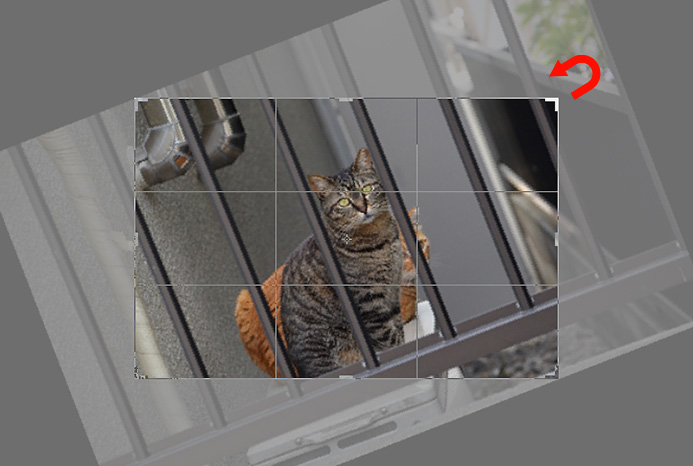
(4)トリミングしたい画像の上をクリックすると下記のような線が表示されます。
この線が構図を整えてくれる基準線となります。

赤い部分をマウスオンすると、囲われている枠内を自由に拡大縮小でトリミング範囲を変更できます。
(5)枠外にカーソルを持っていくと画像の回転もできます。
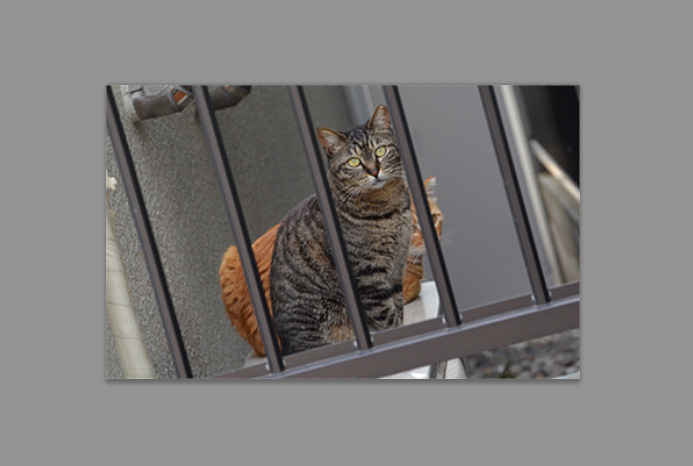
(6)切り抜き完成
それでは、今回使用するイラスト(モチーフ)です。

夏なので浴衣です。
画面を線で9等分にし、それらの線上、もしくは線同士の交点上に構図上の重要な要素を配置すると、バランスが取れて安定した構図が得られるというものです。要するに、4つの交点のどれかに、モチーフを入れてあげれば良いそうです。では置いてみましょう。

うーん、背景が無いので非常に寂しいです。
きちんと背景も描いてあげれば間が持つイラストになりそうです。
対角線を意識してモチーフを配置すると安定して、動きのあるポーズを自然と引き出せます。

確かに斜めになって動きはありますが、対角線意識して描いていないので、もうすこしポーズを工夫出来たかなと思っています。
三角形はあらゆる形の中で最も安定感があります。

三角形に収まっているような・・・ないような・・・悪くはないけど、意図が伝わっていない気が・・・。この構図を使いたいなら、人物のバストアップや、座った人物の上半身を描くと自然に三角形構図になるそうです。
古代ギリシャ建築から続く、最も美しい比率。
自然さを表したい時は黄金比に置くと見る人を安心させます。

先ほどの黄金比は、線でのガイドのみですが、黄金比螺旋は、螺旋ガイドの中心に沿って注目してもらいたいモチーフ配置いきます。

今回、画像サイズはバラバラです。直感(適当とも言います)でサイズを決めました。
明確なテーマを決めず書いたイラストのようならくがきです。
どんなに構図に当てはめたとしても、描き手の意図は伝わらないのではないかと思いました。
ただ、今回の練習で構図の勉強になったのと、ただのらくがきでもきちんとルールに従って
画面に配置すればそれなりには見えるのかなと。やらないよりもやった方がいいのではないかと思いました。
